
Style sur WhatsApp
mettre en forme ses messages et personnaliser l’application
Mise en forme du texte et personnalisation de l’app : le point complet sur tout ce qui relève du style sur WhatsApp, avec les bons raccourcis.
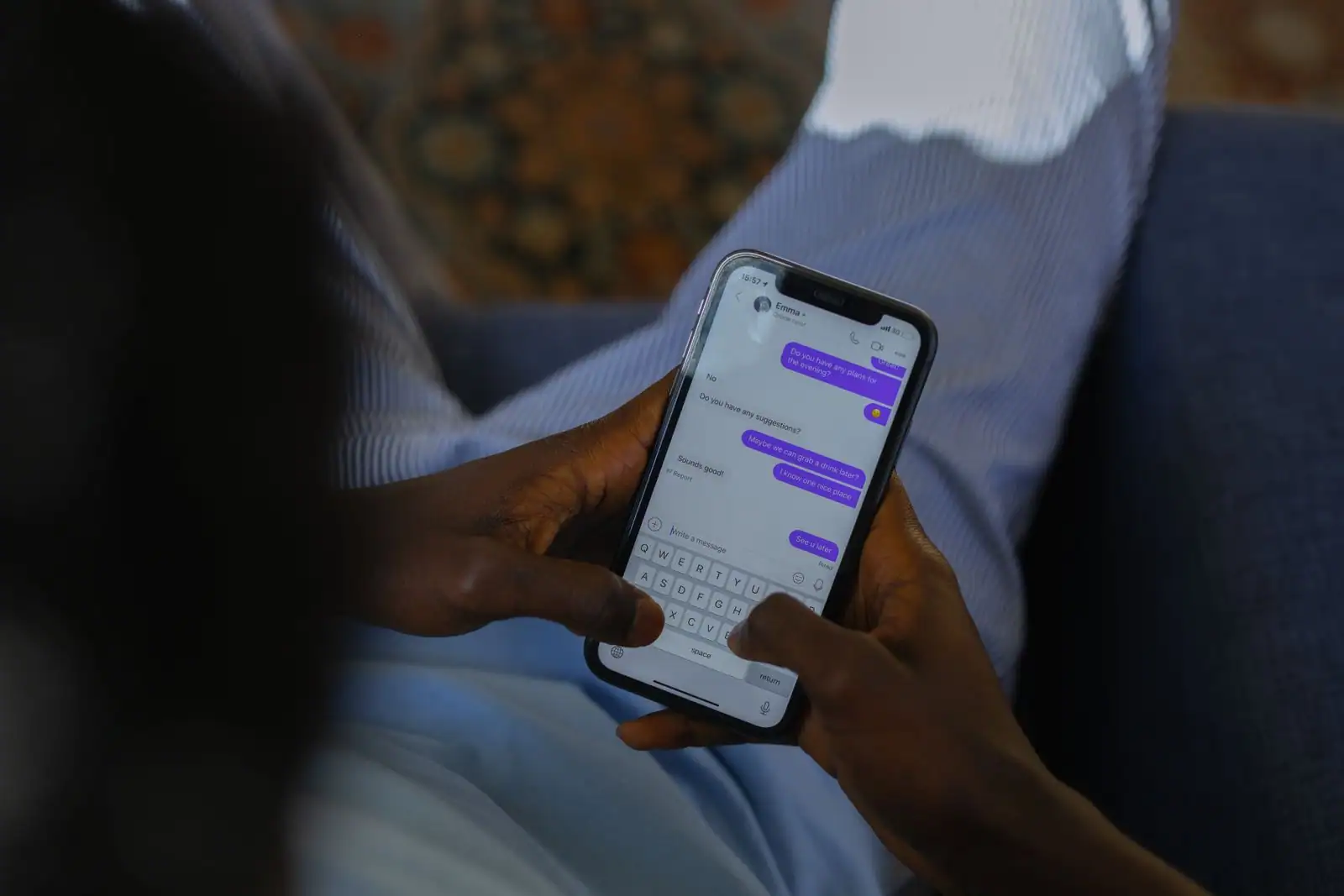
Le « style » sur WhatsApp recouvre deux choses : la mise en forme du texte et l’apparence de l’application. Pour le texte, on entoure les mots de symboles — astérisques pour le gras, tirets bas pour l’italique, tildes pour le barré, trois accents graves pour le monospace. Côté apparence, on règle le thème clair ou sombre, le fond d’écran des discussions et les couleurs de conversation. Ces options évoluent au fil des mises à jour.
- Deux sens : mise en forme du texte et apparence de l’application.
- Texte : *gras*, _italique_, ~barré~, trois accents graves pour le monospace.
- Apparence : thème clair/sombre, fonds d’écran, couleurs de discussion.
- À savoir : les fonctions arrivent par étapes, garder l’app à jour.
Quand on cherche « actu WhatsApp style », on attend en général deux types de réponses : comment donner une forme à ses messages, et comment changer l’allure de l’application. Les deux relèvent du même besoin — soigner la présentation — et progressent régulièrement à mesure que l’application se met à jour. Voici un point clair sur ce qui existe et comment l’utiliser, sans s’attarder sur des dates de déploiement qui changent vite.
Actu WhatsApp et style
de quoi parle-t-on ?
Le mot « style » prête à confusion, car il désigne deux réalités distinctes. La première est la mise en forme du texte : mettre un mot en gras, en italique, créer une liste, citer un message. La seconde est l’apparence de l’application elle-même : le thème clair ou sombre, le fond des conversations, les couleurs.
Ces fonctions n’ont pas le même rythme d’évolution. Les raccourcis de mise en forme du texte sont anciens et stables ; ils fonctionnent de la même manière depuis longtemps. La personnalisation visuelle, elle, s’enrichit plus souvent, et sa disponibilité peut varier selon la version de l’application et le téléphone utilisé. Garder cette distinction en tête évite bien des recherches inutiles.
Mettre en forme son texte
les raccourcis de base
La mise en forme repose sur un principe simple : on entoure le texte de symboles, sans espace entre le symbole et le mot. Une fois le message envoyé, les symboles disparaissent et laissent place au texte mis en forme. Quatre styles de base existent.
| Style | Symbole à utiliser | Exemple |
|---|---|---|
| Gras | Une astérisque avant et après | *rendez-vous* s’affiche en gras |
| Italique | Un tiret bas avant et après | _peut-être_ s’affiche en italique |
| Barré | Un tilde avant et après | ~annulé~ s’affiche barré |
| Monospace | Trois accents graves avant et après | Le passage s’affiche en police à chasse fixe |
On peut combiner ces styles, par exemple du gras et de l’italique sur le même mot, en empilant les symboles. Sur la plupart des versions, un appui prolongé sur le texte en cours de rédaction propose aussi un menu de mise en forme, plus intuitif pour qui ne retient pas les raccourcis.
Les options de mise en forme plus récentes
Aux quatre styles historiques se sont ajoutées des options pensées pour structurer des messages plus longs. On crée une liste à puces en commençant la ligne par un tiret suivi d’un espace, et une liste numérotée en débutant par un chiffre suivi d’un point. WhatsApp transforme alors ces lignes en liste lisible.
Deux autres ajouts méritent d’être connus. La citation, obtenue en commençant la ligne par un chevron fermant suivi d’un espace, met le passage en retrait pour le distinguer du reste. Le code en ligne, encadré par un seul accent grave, isole un fragment — un identifiant, une commande — en police fixe au milieu d’une phrase. Ces options rendent service pour une consigne, une recette ou une liste de courses partagée.
Personnaliser l’apparence de l’application
Le style ne s’arrête pas au texte. WhatsApp permet d’agir sur son apparence générale, et c’est souvent là que l’on gagne le plus en confort de lecture.
Thème clair, sombre et fonds d’écran
Le réglage le plus utilisé reste le choix du thème. Depuis les paramètres de l’application, on bascule l’interface en mode clair, en mode sombre, ou on la laisse suivre le réglage du téléphone. Le mode sombre repose les yeux le soir et économise la batterie sur certains écrans. Le fond d’écran des discussions se change également : on peut appliquer un fond commun à toutes les conversations, ou un fond différent pour une discussion précise, ce qui aide à repérer un fil d’un coup d’œil.
Couleurs et thèmes de discussion
Plus récemment, l’application a introduit des thèmes de discussion qui combinent une couleur d’accent et un fond. L’idée est de donner une identité visuelle à une conversation, par exemple pour la différencier des autres. Comme ces options arrivent par vagues, elles ne sont pas toujours présentes sur toutes les versions au même moment : si elles n’apparaissent pas dans vos réglages, une mise à jour de l’application est souvent la première chose à vérifier.
Suivre les nouveautés sans se perdre
WhatsApp déploie ses fonctionnalités de façon progressive. Une option annoncée n’arrive pas partout en même temps : elle se diffuse par étapes, selon les systèmes et les versions. Cela explique pourquoi un proche dispose parfois d’un réglage que l’on n’a pas encore soi-même.
Plutôt que de courir après chaque annonce, deux réflexes suffisent. D’abord, maintenir l’application à jour, ce qui reste la condition pour recevoir les dernières options. Ensuite, jeter un œil de temps en temps dans les paramètres, là où apparaissent les nouveaux réglages d’apparence. Les dates de sortie circulant en ligne sont souvent approximatives ; la disponibilité réelle se vérifie directement dans son application.
Bien styliser
lisible avant tout
Disposer d’options de mise en forme ne signifie pas devoir toutes les employer. Un message entièrement en gras perd l’effet du gras ; une accumulation de styles fatigue plutôt qu’elle n’aide. La mise en forme sert à guider la lecture : un mot important en gras, une nuance en italique, une liste pour des points distincts.
Avant d’ajouter un style, se demander ce qu’il apporte. S’il clarifie le message, il a sa place ; s’il ne fait que décorer, il dessert. Côté apparence, un thème reposant et un fond discret se font oublier au profit des échanges.
Comment écrire en gras sur WhatsApp ?
Il suffit d’entourer le mot ou la phrase d’une astérisque de chaque côté, sans espace entre le symbole et le texte. Une fois le message envoyé, le texte s’affiche en gras et les astérisques disparaissent. On peut combiner le gras avec l’italique en empilant les symboles.
Comment mettre un texte en italique, barré ou monospace ?
Pour l’italique, on encadre le texte de tirets bas ; pour le barré, de tildes (le signe ondulé) ; pour le monospace, de trois accents graves avant et après. Les symboles disparaissent à l’envoi et laissent le texte mis en forme.
Peut-on faire des listes ou des citations dans un message WhatsApp ?
Oui. On crée une liste à puces en commençant la ligne par un tiret et un espace, une liste numérotée par un chiffre suivi d’un point, et une citation par un chevron fermant suivi d’un espace. Un accent grave isolé encadre un fragment de texte en police fixe.
Comment changer le thème ou le fond d’écran de WhatsApp ?
Dans les paramètres de l’application, on choisit un thème clair, sombre ou réglé sur le système. On peut aussi changer le fond d’écran des discussions, soit pour toutes les conversations, soit pour une discussion précise, depuis les options d’apparence.
Pourquoi certaines options de personnalisation n’apparaissent pas chez moi ?
WhatsApp déploie ses fonctionnalités progressivement, selon les versions et les systèmes. Une option peut être disponible chez un proche sans l’être encore chez vous. Mettre l’application à jour est souvent la première chose à vérifier.
Quelques symboles pour le texte, deux ou trois réglages pour l’apparence : le style sur WhatsApp tient à peu de choses, à condition de le mettre au service du message plutôt que l’inverse.